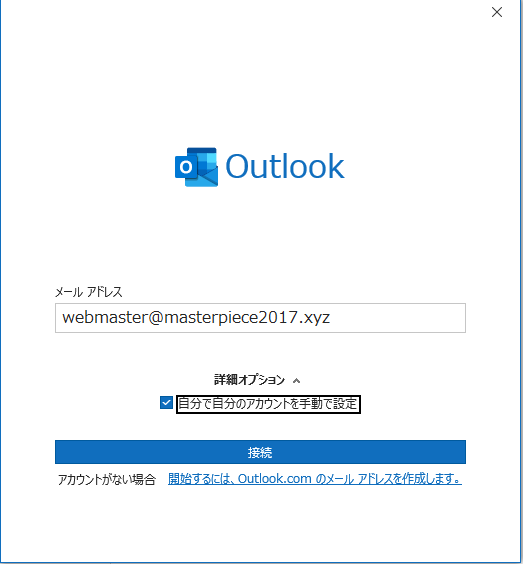
詳細オプション
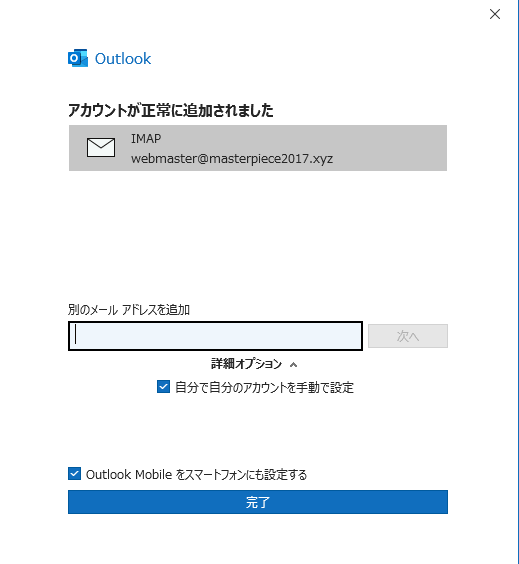
その際詳細オプションを開いて「自分で自分のアカウントを手動で設定」にチェックします。
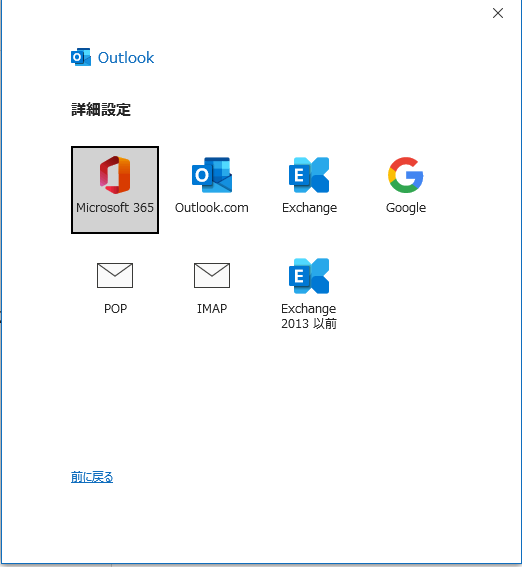
POP3の場合はPOP,IMAPの場合はIMAPを押します。
POP3はこちらをクリック
IMAPはこちらをクリック
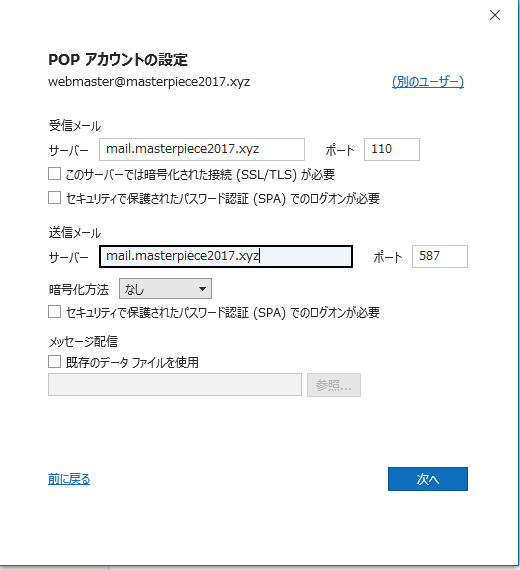
受信メール
| サーバー | サーバーには mail.お使いのドメイン を入力して下さい |
| ポート | SSL通信する場合は995 SSL通信しない場合は110 にして下さい |
| このサーバーでは暗号化された接続(SSL/TLS)が必要 | 上記995にした場合はチェックして下さい |
| セキュリティーで保護されたパスワード認証(SPA)でのログオンが必要 | チェックを外して下さい。 |
送信メール
| サーバー | サーバーには mail.お使いのドメイン を入力して下さい |
| ポート | SSL通信する場合は465 SSL通信しない場合は587 にして下さい。 デフォルトの25は通信遮断しております。 参照:https://www.nic.ad.jp/ja/basics/terms/OP25B.html |
| 暗号化方法 | 上記SSL通信する場合はSSL/TLSを選択 SSL通信しない場合はなしを選択して下さい |
| セキュリティーで保護されたパスワード認証(SPA)でのログオンが必要 | チェックを外して下さい。 |
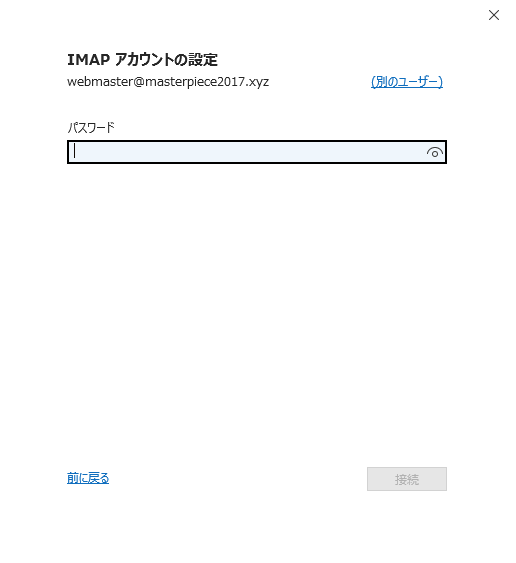
3-2-1 パスワードを入力する画面が出ますので、パスワードを設定して下さい
正しい場合は下記のようにアカウントが正常に追加されましたが表示されますので完了します。
パスワードなどが違うときは下記エラーが出ますので、「→アカウント設定の変更」を押して下さい。
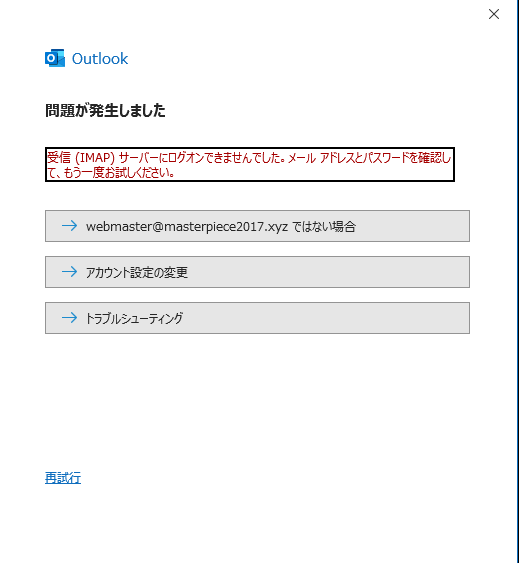
下記内容で入力して設定をして下さい。パスワードが違う場合はさらに前に戻るボタンを押します。
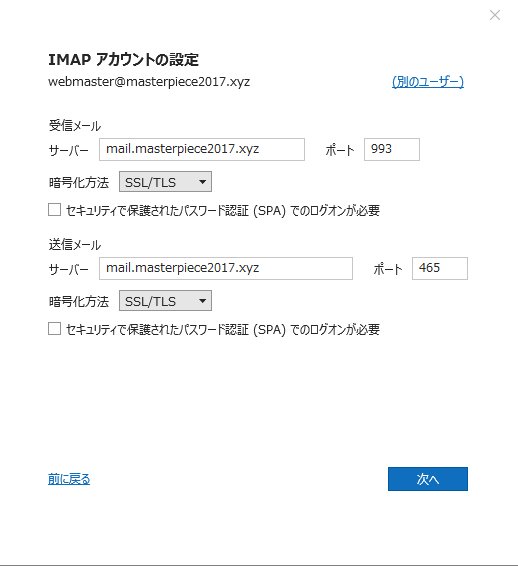
受信メール
| サーバー | サーバーには mail.お使いのドメイン を入力して下さい |
| ポート | SSL通信する場合は993 SSL通信しない場合は146 にして下さい |
| このサーバーでは暗号化された接続(SSL/TLS)が必要 | 上記993にした場合はチェックして下さい |
| セキュリティーで保護されたパスワード認証(SPA)でのログオンが必要 | チェックを外して下さい。 |
送信メール
| サーバー | サーバーには mail.お使いのドメイン を入力して下さい |
| ポート | SSL通信する場合は465 SSL通信しない場合は587 にして下さい。 デフォルトの25は通信遮断しております。 参照:https://www.nic.ad.jp/ja/basics/terms/OP25B.html |
| 暗号化方法 | 上記SSL通信する場合はSSL/TLSを選択 SSL通信しない場合はなしを選択して下さい |
| セキュリティーで保護されたパスワード認証(SPA)でのログオンが必要 | チェックを外して下さい。 |